
Blog Fox IPTV
IPTV Chromecast : Google TV ou diffusion depuis le téléphone
Chromecast classique ou Chromecast avec Google TV : deux méthodes très différentes. Laquelle s’applique à votre appareil, et comment la configurer.
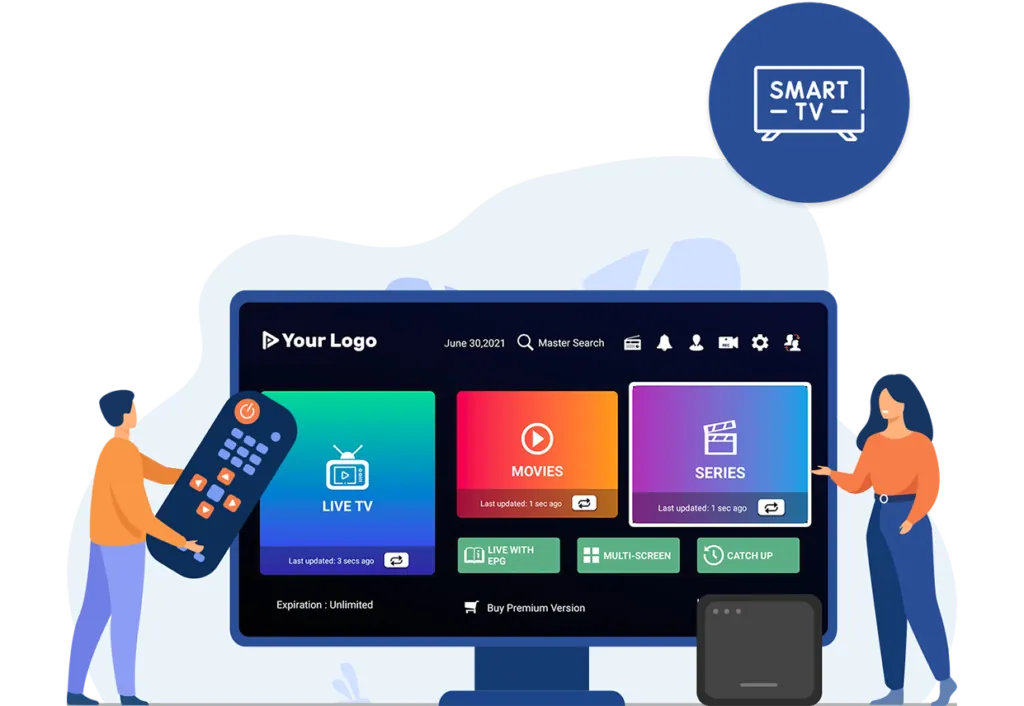
IPTV Chromecast : deux mots qui recouvrent en réalité deux situations très différentes. Les anciens Chromecast servent seulement de « récepteur » : on envoie l’image depuis un téléphone. Le Chromecast avec Google TV, lui, est un vrai boîtier sur lequel on installe des applications. Selon le modèle que vous avez, la méthode change complètement. Voici comment profiter de l’IPTV sur Chromecast dans les deux cas.
Chromecast et Google TV sont des produits Google, sans lien avec Fox IPTV. Les applications citées sont des lecteurs tiers.
Quel Chromecast avez-vous ?
| Modèle | Télécommande ? | Applications installables ? | Méthode IPTV Chromecast |
|---|---|---|---|
| Chromecast classique (2e, 3e génération, Ultra) | Non | Non | Caster depuis le téléphone ou l’ordinateur |
| Chromecast avec Google TV (HD ou 4K) | Oui | Oui, via Google Play | Installer une application directement |
| Google TV Streamer | Oui | Oui | Installer une application directement |
Le signe qui ne trompe pas : si votre Chromecast est livré avec une télécommande et affiche un écran d’accueil avec des applications, c’est un modèle Google TV.
Cas 1 : IPTV Chromecast avec Google TV (la meilleure solution)
Le Chromecast avec Google TV fonctionne comme une petite box Android. Vous avez accès au Google Play Store et donc aux lecteurs IPTV les plus utilisés. C’est de loin la façon la plus confortable de profiter de l’IPTV sur Chromecast.
- Sur l’écran d’accueil, ouvrez l’onglet Applications, puis « Rechercher des applications ».
- Installez un lecteur IPTV, par exemple TiviMate ou IPTV Smarters Pro.
- Ouvrez l’application et choisissez la connexion Xtream Codes.
- Saisissez l’adresse du serveur, le nom d’utilisateur et le mot de passe reçus sur WhatsApp.
- Patientez pendant le chargement des chaînes, puis rangez vos favoris.
La méthode est identique à celle d’une Android TV : notre guide IPTV Android s’applique entièrement. Pour choisir le lecteur, voyez notre comparatif TiviMate ou IPTV Smarters Pro.
Astuce : libérer de la mémoire
Le Chromecast avec Google TV a peu de stockage. Désinstallez les applications inutilisées et videz régulièrement le cache du lecteur IPTV (Paramètres, Applications, votre lecteur, Vider le cache) pour garder une navigation fluide.
Cas 2 : IPTV Chromecast classique, depuis le téléphone
Les Chromecast sans télécommande ne permettent pas d’installer d’application. On y envoie l’image depuis un autre appareil, ce qu’on appelle « caster ».
Depuis un téléphone Android
- Connectez le téléphone au même réseau Wi-Fi que le Chromecast.
- Ouvrez votre lecteur IPTV : s’il prend en charge Chromecast, une icône de diffusion apparaît pendant la lecture.
- Touchez l’icône et choisissez votre Chromecast.
- Si l’application ne propose pas l’icône, utilisez « Caster l’écran » depuis les réglages rapides d’Android.
Depuis un ordinateur
Dans le navigateur Chrome, ouvrez le menu (trois points), puis « Caster » et choisissez « Caster l’écran » ou l’onglet. Lancez ensuite votre lecteur ou VLC. L’image arrive sur la télé avec un léger décalage. Google détaille ces options sur sa page d’aide Chromecast.
Limites du cast : le téléphone ou l’ordinateur doit rester allumé et connecté, la batterie se vide vite, et la qualité dépend du Wi-Fi des deux appareils. C’est pratique pour dépanner, moins pour une soirée entière.
Les réglages pour une IPTV Chromecast fluide
Le réseau
Le Chromecast se branche derrière la télé, souvent loin de la box. Utilisez le Wi-Fi 5 GHz si possible. Pour une stabilité maximale, un adaptateur Ethernet compatible Chromecast permet de brancher un câble réseau.
L’alimentation
Branchez le Chromecast sur son adaptateur secteur plutôt que sur un port USB de la télé : certains ports ne fournissent pas assez de courant, ce qui provoque des redémarrages ou des ralentissements.
La qualité d’image
Sur un Chromecast HD, inutile de viser la 4K. Choisissez les versions HD des chaînes. Sur le modèle 4K, vérifiez que votre connexion atteint au moins 25 Mbit/s stables avant de choisir la 4K. Notre article sur le débit internet IPTV vous aide à le mesurer.
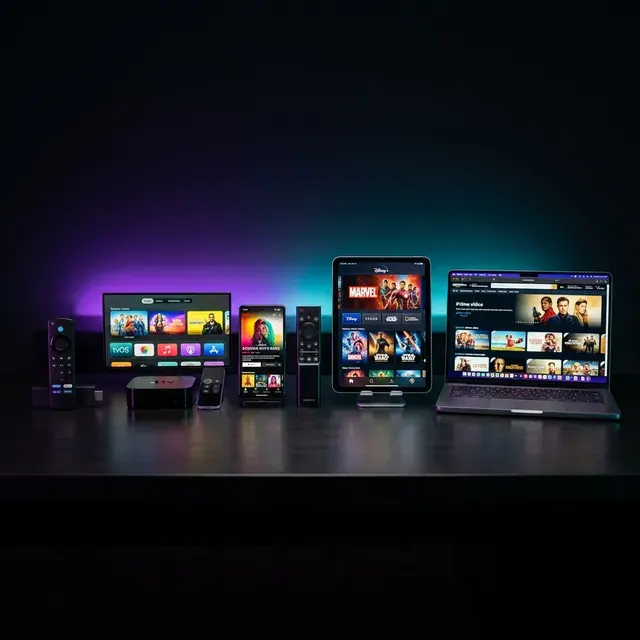
Problèmes fréquents en IPTV Chromecast
Le Chromecast n’apparaît pas dans la liste
Le téléphone et le Chromecast doivent être sur le même réseau Wi-Fi. Les réseaux « invités » de certaines box isolent les appareils : connectez-vous au réseau principal.
L’image se fige pendant le cast
Rapprochez le téléphone de la box, fermez les autres applications et préférez une application installée directement sur un Chromecast avec Google TV.
L’application IPTV plante sur Google TV
Videz le cache, mettez à jour l’application et redémarrez le Chromecast (Paramètres, Système, Redémarrer).
IPTV Chromecast, Fire TV Stick ou box Android ?
Le Chromecast avec Google TV se compare directement au Fire TV Stick : prix proche, format compact, accès aux mêmes lecteurs IPTV. Son avantage : le Google Play Store, sans passer par Downloader. Si vous hésitez entre plusieurs appareils, notre article choisir un boîtier IPTV compare les options.
IPTV Google TV : organiser son écran d’accueil
Sur le Chromecast avec Google TV, l’écran d’accueil met en avant les plateformes de streaming. Pour accéder plus vite à votre lecteur, épinglez-le dans la rangée des applications favorites : appui long sur l’icône, puis « Déplacer ». Vous pouvez aussi désactiver certaines recommandations dans les paramètres du compte, pour un accueil plus épuré.
Autre astuce utile pour l’IPTV Google TV : activez le démarrage rapide dans les paramètres d’énergie. Le Chromecast se rallume alors en quelques secondes, et votre application garde sa liste en mémoire.
Caster l’IPTV : les bonnes pratiques
Si vous devez caster l’IPTV depuis un téléphone, quelques gestes améliorent beaucoup le résultat. Branchez le téléphone sur son chargeur pendant la diffusion, désactivez le mode économie d’énergie, et gardez-le à proximité de la box. Fermez les autres applications qui utilisent le réseau, comme les sauvegardes de photos.
Pour une soirée entière ou un match, préférez toujours une application installée directement sur un Chromecast avec Google TV : l’IPTV Chromecast est alors aussi confortable qu’avec une box Android, sans dépendre de votre téléphone.
Le Chromecast pour les enfants et les invités
Le Chromecast avec Google TV permet de créer un profil enfant, avec des contenus adaptés et un temps d’écran limité. Côté IPTV, activez aussi le contrôle parental dans votre lecteur pour masquer certaines catégories. Pour les invités, l’option « Mode invité » de certains modèles permet de caster sans accéder à votre Wi-Fi principal.
Faut-il racheter un Chromecast ?
La question revient souvent chez nos clients qui découvrent l’IPTV avec un vieux modèle rangé dans un tiroir. Avant d’acheter quoi que ce soit, faites un essai en castant depuis votre téléphone : vous verrez vite si le confort vous suffit.
Si vous avez un ancien Chromecast sans télécommande et que vous regardez souvent la télé, le passage à un Chromecast avec Google TV change vraiment le confort : plus besoin de garder le téléphone allumé, une télécommande dédiée, et l’accès direct aux lecteurs IPTV. Pour un usage occasionnel, en revanche, le cast depuis le téléphone suffit largement.
Questions fréquentes
Puis-je utiliser mon abonnement sur le Chromecast et sur le téléphone ?
Oui, en passant de l’un à l’autre : un abonnement correspond à un écran à la fois.
Faut-il un compte Google ?
Oui pour le Chromecast avec Google TV, afin d’accéder au Play Store.
Le Chromecast fonctionne-t-il sans Wi-Fi ?
Il a besoin d’une connexion Internet, en Wi-Fi ou via un adaptateur Ethernet.
Ce qu’il faut retenir
Pour l’IPTV Chromecast, tout dépend du modèle : avec un Chromecast avec Google TV, installez directement un lecteur comme sur une box Android ; avec un Chromecast classique, castez depuis le téléphone ou l’ordinateur. La première solution est bien plus confortable au quotidien. Pour vérifier sur votre propre appareil, demandez notre test gratuit de 2 heures.
Envie d’essayer chez vous ? Demandez un test gratuit de 2 heures, la réponse arrive sur WhatsApp.
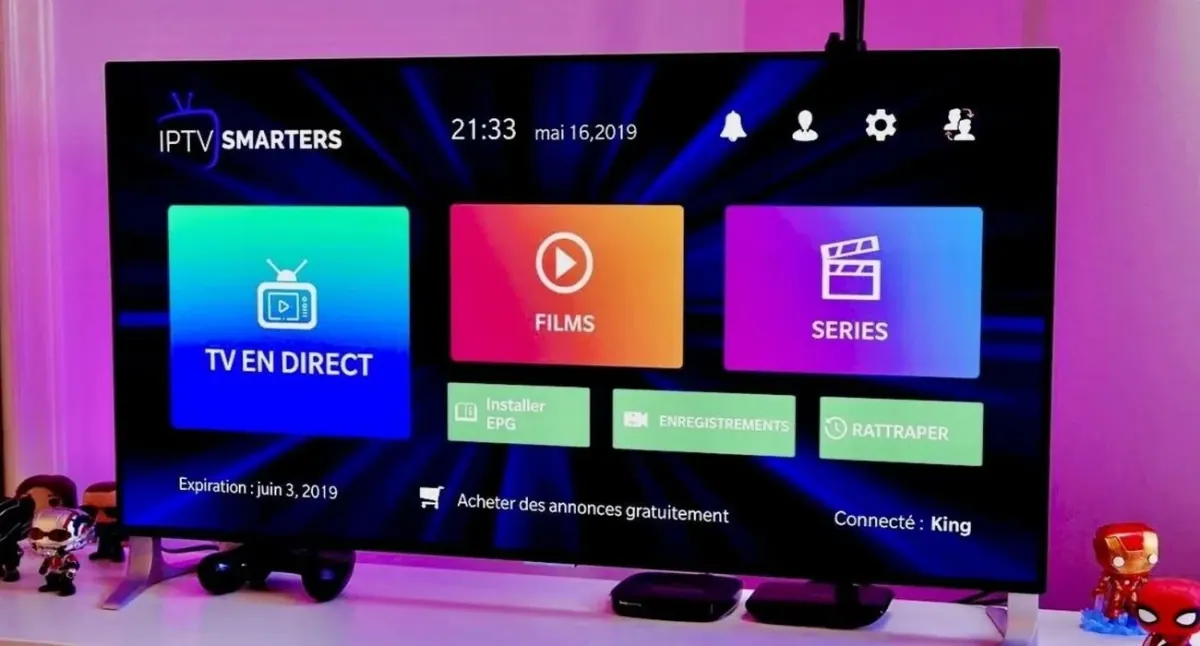

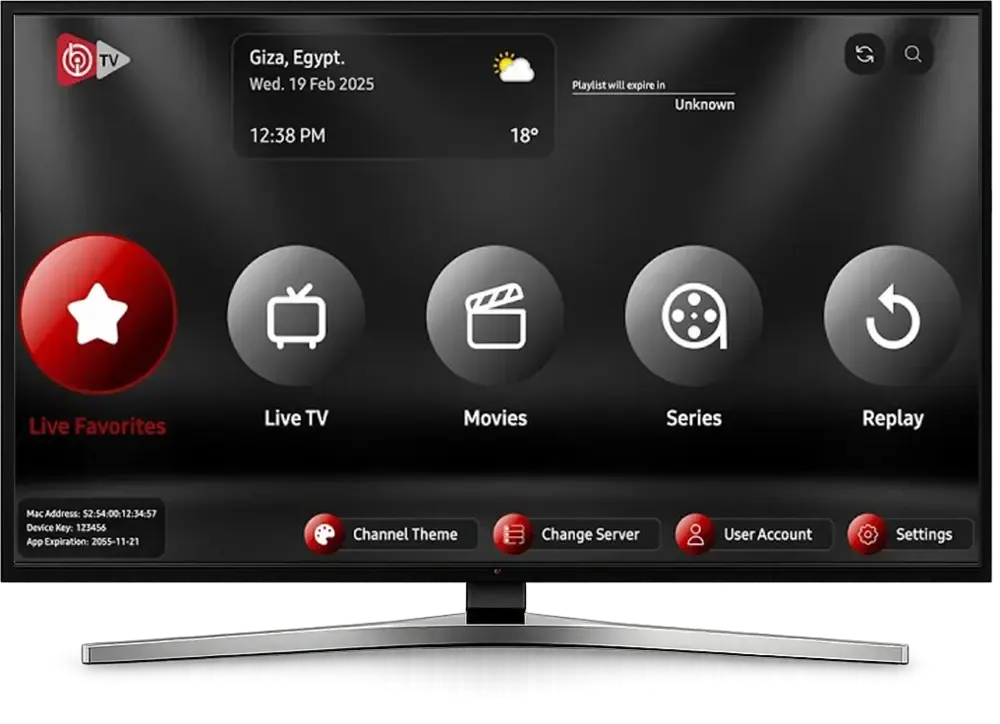
Besoin d’aide pour choisir ou installer ?
Un message sur WhatsApp suffit : nous vous répondons 7j/7, en français.